在动手组装一台个人电脑之前,理解其背后的“软件最小系统”是确保硬件顺利运行并发挥最佳性能的关键一步。这不仅仅是关于选择正确的CPU或显卡,更关乎如何为你的硬件骨架注入灵魂——一个稳定、高效且兼容的操作环境。本文将引导你了解组装电脑前必须掌握的软件系统基础知识。
一、 什么是“软件最小系统”?
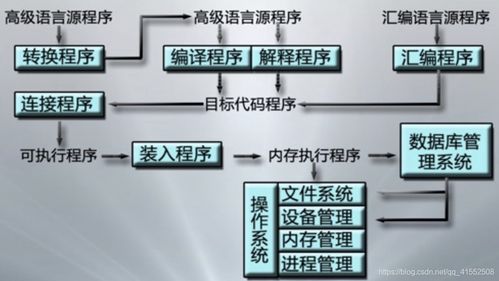
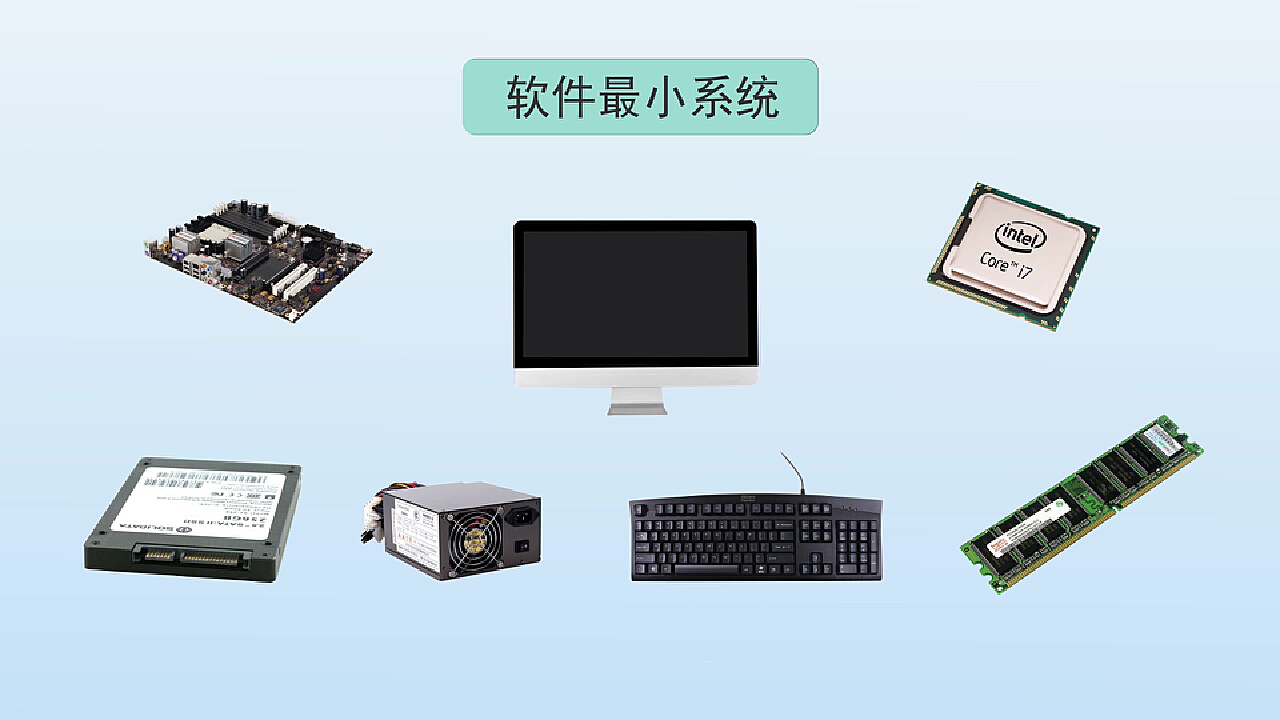
软件最小系统,是指在硬件组装完成后,为使计算机能够启动并执行基本操作所必需的最精简软件集合。它通常包括:
- BIOS/UEFI固件:存储在主板芯片中的底层系统,是电脑加电后第一个运行的软件,负责硬件初始化、自检(POST)和引导操作系统。
- 操作系统内核与引导程序:例如Windows的引导管理器或Linux的GRUB,它们负责加载操作系统的核心部分。
- 最基本的设备驱动程序:让操作系统能够识别和控制核心硬件(如CPU、内存、芯片组、存储控制器和显示输出)的软件。
理解这个“最小系统”的概念,能帮助你在遇到开机黑屏、无法识别硬盘等问题时,系统地排查是硬件故障还是软件(驱动/设置)配置问题。
二、 组装前的关键软件知识准备
1. 主板BIOS/UEFI:硬件的指挥官
- 作用与访问:它是硬件与操作系统之间的桥梁。组装后首次开机,你需要立即按下特定键(如Del、F2)进入其设置界面。
- 必备设置检查:
- 启动模式:需根据你的存储设备选择 Legacy BIOS(传统模式) 或 UEFI模式。现代主板和新硬盘(尤其是NVMe SSD)强烈建议使用UEFI模式,它支持更快的启动、更大的硬盘分区和更高的安全性。
- 存储设备识别:确保BIOS能正确检测到你的固态硬盘(SSD)或机械硬盘(HDD)。
- 内存XMP/DOCP配置:如果你购买了高频内存条,通常需要在此界面启用XMP(Intel)或DOCP(AMD)配置文件,否则内存只会以默认的低频运行。
- 集成设备管理:可以启用或禁用板载的声卡、网卡等。
2. 操作系统选择与安装介质制作
- 选择系统:根据需求选择Windows、Linux发行版或其他系统。对于大多数用户,Windows 10/11 因其广泛的驱动和软件兼容性仍是首选。请确保你拥有合法的许可证。
- 制作安装盘:从官网下载系统镜像,并使用 Rufus 或 微软官方媒体创建工具 将其制作成USB启动盘。确保U盘格式正确(UEFI启动通常对应FAT32格式)。
3. 驱动程序的规划:硬件的“翻译官”
驱动程序是保证硬件被操作系统正确使用的关键。组装前,你应该:
- 主板驱动:访问主板制造商官网,根据你的主板型号,提前下载好 芯片组驱动、网络(有线/无线)驱动 和 音频驱动。尤其是网卡驱动,在全新安装系统后若无网络驱动,将无法联网下载其他驱动。
- 核心硬件驱动:
- 显卡驱动:从NVIDIA(英伟达)或AMD官网下载对应型号的最新驱动。核显用户则需下载Intel或AMD的核显驱动。
- 存储驱动:若使用较新的NVMe SSD或配置了RAID,可能需要提前准备相关驱动,在Windows安装过程中加载。
- 建议做法:将所有必要的驱动程序提前下载到另一个U盘中,以备安装系统后使用。
4. 磁盘分区与系统安装
- 分区方案:对于UEFI系统,磁盘应采用 GPT分区表。安装系统时,Windows安装程序会自动创建必要的 EFI系统分区(约100MB)和 恢复分区。建议为系统盘(通常是C盘)预留充足空间(如256GB或以上)。
- 安装过程:从U盘启动,按照向导操作。关键步骤是选择正确的安装磁盘和分区。安装完成后,立即安装之前准备好的主板芯片组和网卡驱动。
三、 首次进入系统后的关键步骤
- 连接网络,更新系统:通过Windows Update安装所有重要的系统更新和安全补丁。
- 安装剩余驱动程序:安装显卡、声卡等全部驱动,并从设备管理器中检查是否有未识别的设备(黄色感叹号)。
- 激活操作系统:输入你的产品密钥完成激活。
- 安装必备软件与安全防护:安装浏览器、办公软件及安全软件。
四、 软硬兼施,方得始终
组装电脑的乐趣不仅在于硬件的选择与拼装,更在于成功点亮并稳定运行的那一刻。对“软件最小系统”的深入理解,能让你在组装过程中游刃有余,快速定位并解决问题。记住一个核心原则:先确保底层固件(BIOS/UEFI)设置正确,再规划好操作系统的安装与驱动准备。做好这些功课,你的DIY之旅将会更加顺畅和成功。
通过掌握这些知识,你不仅是在组装一台机器,更是在构建一个完整、可控的计算机系统服务基础。