在现代计算机系统中,Windows客户端操作系统的安装通常不仅仅意味着基础操作平台的部署,还包括一系列计算机系统服务的配置与管理。这些服务是操作系统运行、网络连接、安全性维护和应用程序支持的核心组件。本文将详细介绍Windows客户端安装过程中涉及的关键系统服务及其配置要点。
一、Windows系统服务概述
系统服务是在后台运行的程序,负责执行特定功能以支持操作系统和其他应用程序。它们通常在系统启动时自动运行,无需用户交互。常见的系统服务包括网络服务、安全服务、硬件管理服务等。
二、安装前的准备工作
在安装Windows客户端之前,需做好以下准备:
- 硬件检查:确保计算机满足Windows系统的最低硬件要求,如处理器、内存、存储空间等。
- 数据备份:重要数据应提前备份至外部存储设备或云端,以防安装过程中丢失。
- 驱动准备:提前下载必要的硬件驱动程序,特别是网络适配器驱动,以便安装后能立即联网更新。
- 安装介质:准备Windows安装光盘或USB启动盘,并确保其完整无误。
三、Windows客户端安装步骤
- 启动安装程序:通过BIOS/UEFI设置从安装介质启动,进入Windows安装界面。
- 选择安装类型:根据需要选择“自定义安装”以进行全新安装,或“升级安装”保留原有文件和设置。
- 分区与格式化:对硬盘进行分区和格式化,建议为系统保留足够的空间(通常不少于64GB)。
- 系统文件复制:安装程序将自动复制系统文件并进行初始配置。
- 用户设置:根据提示设置地区、语言、用户名和密码等信息。
- 网络配置:连接网络以便激活系统和下载更新。
四、关键系统服务的配置与管理
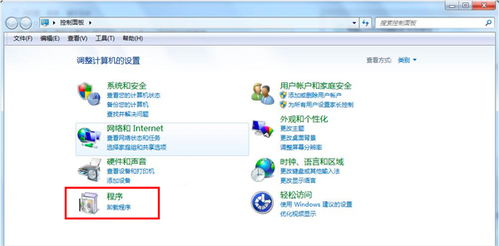
安装完成后,需对以下核心系统服务进行配置:
- Windows Update服务:确保系统自动获取安全补丁和功能更新。可通过“设置”>“更新与安全”启用自动更新。
- Windows Defender服务:内置杀毒软件,需启用实时保护以防御恶意软件。
- 网络相关服务:如DHCP Client(自动获取IP地址)、DNS Client(域名解析)和Network Connections(管理网络适配器)。
- 远程服务:如需远程管理,可启用Remote Desktop Services,但需注意安全风险。
- 打印服务:若使用打印机,需启动Print Spooler服务。
五、优化与故障排除
- 服务优化:通过“运行”对话框输入
services.msc打开服务管理器,禁用不必要的服务以提升性能(如禁用不用的蓝牙服务)。 - 启动项管理:使用任务管理器禁用非必要的启动程序,加快系统启动速度。
- 故障处理:若服务异常,可在服务管理器中尝试重启服务,或使用系统文件检查器(运行
sfc /scannow)修复系统文件。
六、安全建议
- 定期更新:保持Windows Update服务开启,及时安装安全更新。
- 防火墙配置:启用Windows防火墙,并根据需要配置入站和出站规则。
- 用户权限管理:避免使用管理员账户进行日常操作,以降低安全风险。
- 备份与恢复:配置系统还原点或使用备份工具,以便在系统故障时快速恢复。
###
Windows客户端的安装不仅仅是系统文件的复制,更是对计算机系统服务的全面配置。通过合理管理和优化这些服务,用户可以确保系统运行稳定、安全且高效。无论是个人用户还是企业环境,掌握这些基础知识都将有助于提升计算机使用体验和维护效率。